Kazalo vsebine v Microsoft word datoteki
Izdelava kazala vsebine vsebuje dve opravili:
Najprej določimo vrstice z naslovi poglavij, podpoglavij,..., ki se bodo izpisala v kazalu vsebine
Ukažemo izpis kazala vsebine
Naredimo vajo, v kateri bomo naredili kazalo vsebine:
- Najprej v svoji mapi naredimo mapo z imenom kazalo_vsebine,
kjer se bomo naučili narediti kazalo vsebine.
- Vanjo prenesemo datoteko besedilo, v kateri
bomo naredili kazalo vsebine.
- Za začetek moramo v besedilu določiti naslove poglavji
in podpoglavij, ki bodo v kazalu.
- V datoteki besedilo so, za boljši pregled, naslovi poglavij
v rdeči barvi, podpoglavij pa v oranžni barvi.
- V meniju Ogled preklopimo pogled v Oris.
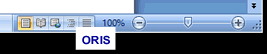
- Odpre se orodjarna Orisovanje kot vidite na sliki.
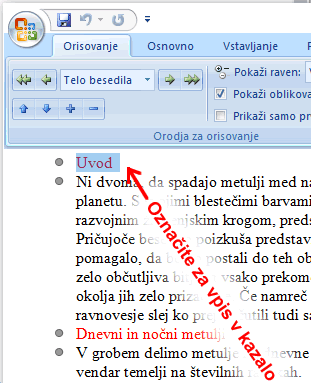
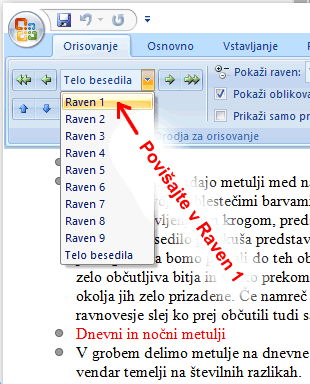
- Označimo prvi naslov poglavaja (rdeče besedilo)
in v spustnem meniju orodja Orisna raven izberem Raven 1.
- Tako povišamo tudi ostale naslove poglavij.
- Naslove podpoglavij (oranžno besedilo) ravno tako povišamo,
vendar na raven na Raven 2.
- Če bi imeli tudi pod-pod-poglavja, bi jih povišali na Raven
3.
- Ko označimo vse naslove in podnaslove poglavij, ki jih
želimo v kazalu, ukažemo izpis kazala. Postopek sledi v nadaljevanju.
- Pogled na dokument postavimo nazaj v Postavitev tiskanja ( točka 5 ).

- Kazalo vsebine naj bi bilo na začetku dokumenta, zato na začetku dokumenta vrinemo prazno stran tako, da se postavimo
pred prvi znak dokumenta in v orodjarni Vstavljanje izberemo Prelom strani
- Postavimo se na vrinjeno stran in aktiviramo urejanje kazala
v orodjarni Sklici izberemo Kazalo vsebine še nekajkrat potrdimo izbiro in kazalo je tu.
- Če besedilu naknadno dodamo še kakšno poglavje, je potrebno
kazalo posodobiti v priročnem meniju>Posodobi polje