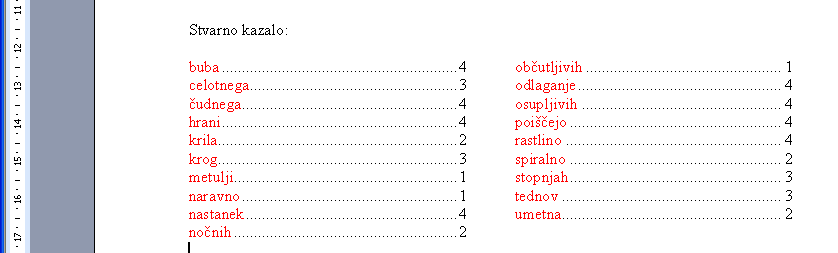
Stvarno kazalo v Microsoft word datoteki
Ali je v besedilu beseda »Jesenice«, in na kateri strani je, nam pove Stvarno kazalo. V stvarno kazalo damo pomebnejše besede, da jih bralec hitreje najde. Običajno ga postavimo na konec članka.
Izdelava stvarnega kazala vsebuje dve opravili:
Najprej določimo besede, ki se bodo izpisale v stvarnem kazalu.
Ukažemo izpis stvarnega kazala.
Naredimo vajo, v kateri bomo naredili stvarno kazalo:
- V svoji mapi naredimo mapo z imenom kazalo_stvarno.
- Vanjo prenesemo datoteko 5-listov, v kateri
bomo naredili stvarno kazalo.
- Najprej moramo v besedilu določiti besede, ki bodo v kazalu.
- V datoteki besedilo so, za boljši pregled, besede za stvarno kazalo
zapisane v rdeči barvi.
- Označimo prvo rdečo besedo v besedilu.
- Označeno besedo damo v stvarno kazalo tako, da v orodjarni Sklici klinemo na Vstavi kazalo
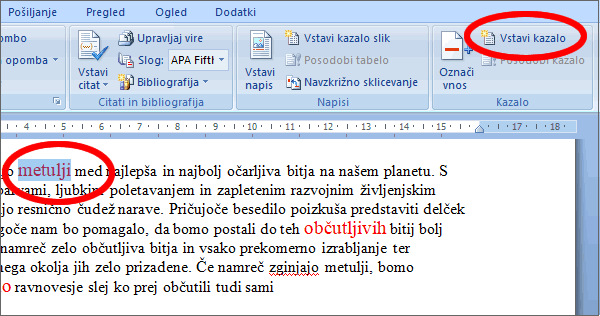
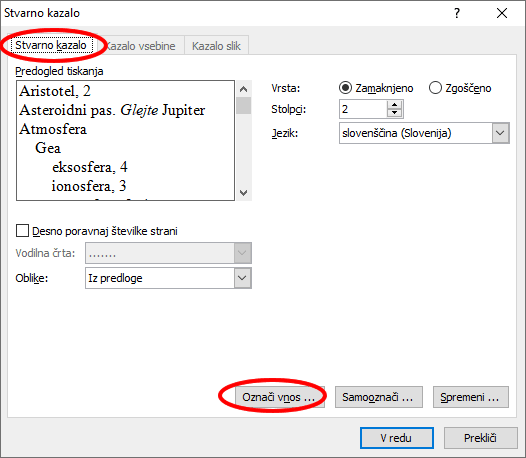
- Na kartici Stvarno kazalo kliknemo na gumb Označi vnos... .
- V oknu, ki se odpre kliknemo gumb Označi.
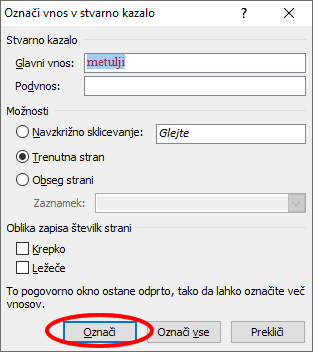
- Vklopi se orodje Pokaži/skrij ¶, ki nam za označeno besedo izpiše {·XE·”metulji”·}
- Okno Označi vnos v stvarno kazalo lahko ostane odpro, ker bomo označevali še druge besede za stvarno kazalo.
- V besedilu označimo naslednjo (rdečo) besedo za vnos v stvarno kazalo.
- Kliknemo na okno Označi vnos v stvarno kazalo, v njemu pa na gumb Označi.
- Tako nadaljujemo dokler ne označimo vseh besed za stvarno kazalo.
- Ko končamo z vnašanjem besed okno Označi vnos v stvarno kazalo zapremo.
- Lahko tudi izklopimo orodje Pokaži/skrij ¶, nahaja se v orodjarni Osnovno.
- Stvarno kazalo je narejeno, le prikazati ga še moramo. To naredimo v orodjarni Sklici tako, da kliknemo na Vstavi kazalo
- Na kartici Stvarno kazalo potrdimo V redu. Pred tem lahko izpis oblikujemo na več načinov: V več stolpcih, razne poravnave itd.
- Če v besedilu naknadno označimo še kakšne besede za stvarno kazalo, ga je potrebno posodobiti v priročnem meniju > Posodobi polje.